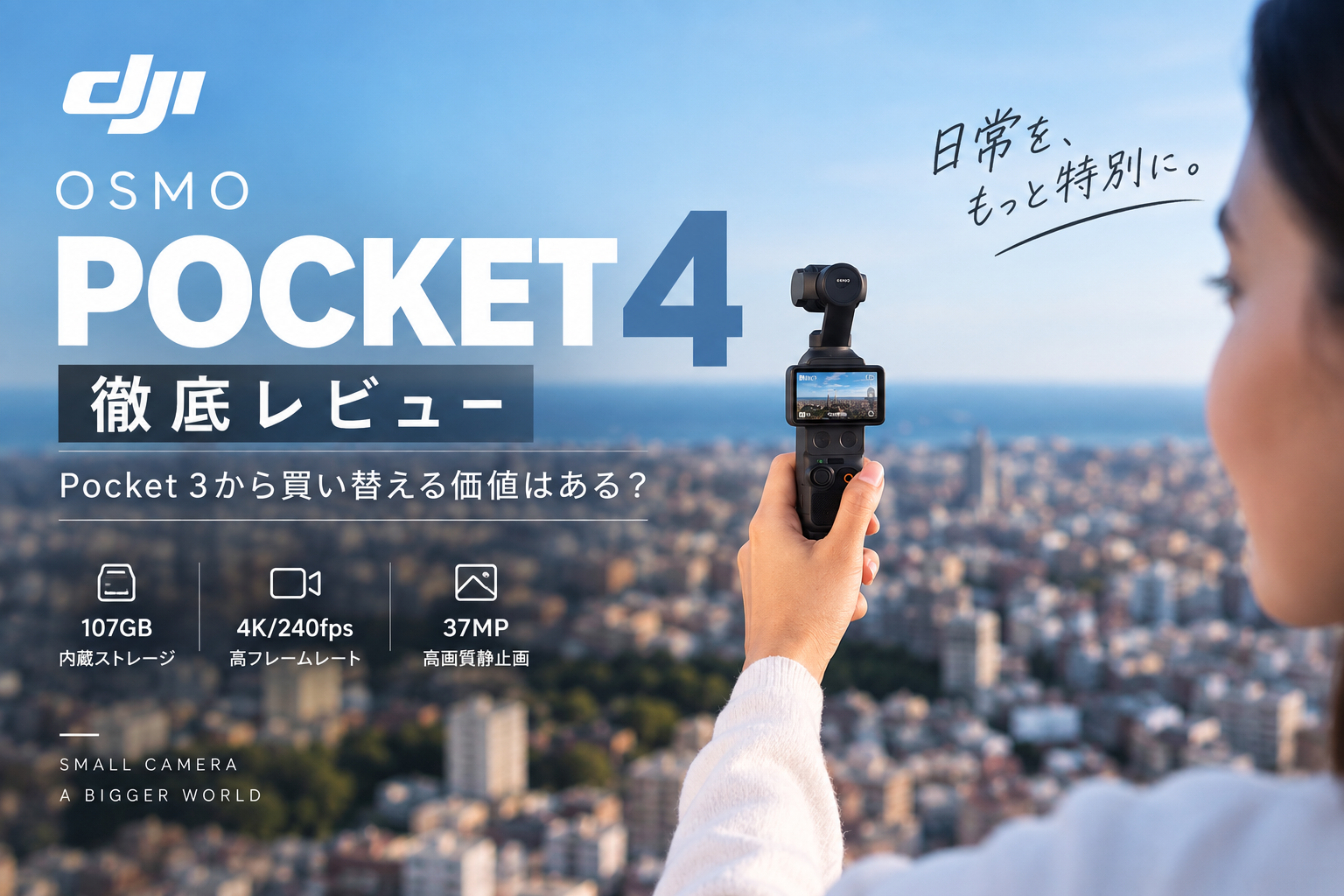
DJI Osmo Pocket 4を徹底レビュー|Pocket 3から買い替える価値はある?
minagiman
DJIマニアの製品徹底解説

Osmo Action 6は本体に64GB(うち使えるのは約50GB)の内蔵ストレージがあるので、microSDカードがなくても撮影はできます。ただ、最大ビットレート120Mbpsで撮ると50GBは1時間足らずで埋まる計算なので、旅行やレジャーで1日しっかり撮るならmicroSDカードはほぼ必須です。
選ぶべきカードは「U3・V30・A2」表記のmicroSDXC。DJI公式の推奨カードはLexar Professional SILVER PLUSとKingston CANVAS Go! Plusで、容量は64GB〜1TBまで対応しています。この記事では、容量の目安、推奨カード、買ったあとのフォーマットやデータの取り出し方までまとめて解説します。
DJI公式の仕様ページで確認できる情報です(2026年11月時点)。
| 項目 | 内容 |
|---|---|
| 内蔵ストレージ | 64GB(使用可能領域は約50GB) |
| 対応カード | microSD(最大1TB) |
| 推奨カードの規格 | U3 A2 V30 microSDXC |
| 最大動画ビットレート | 120Mbps |
| 動画形式 | MP4(HEVC) |
| 最大解像度 | 8K(7680×4320)/24・25・30fps |
撮った映像は、挿入したmicroSDカードか本体の内蔵ストレージのどちらかに保存されます。カードを入れ忘れても内蔵ストレージに逃がせるのはAction 6の大きな安心ポイントです。
公式の仕様ページとFAQには、次の2シリーズが推奨モデルとして載っています。
| メーカー・シリーズ | 容量 | 規格 |
|---|---|---|
| Lexar Professional SILVER PLUS | 64GB/128GB/256GB/512GB/1TB | U3 A2 V30 microSDXC |
| Kingston CANVAS Go! Plus | 64GB/128GB/256GB/512GB/1TB | U3 A2 V30 microSDXC |
推奨リストにないカードでも使えることは多いですが、書き込み速度が足りないと録画が途中で止まったり、「書き込み速度が遅い」という警告が出たりします。8Kや4K/120fpsのような高負荷のモードを使う予定があるなら、推奨モデルから選ぶのが一番確実です。

 ポチップ
120Mbpsは秒あたり約15MB。V30(30MB/s)なら計算上は余裕がありますが、実際の書き込みには波があるため、偽物や劣化したカードだと足りなくなることがあります。通販では正規販売店から買うのがおすすめです。
最大ビットレート120Mbpsで撮り続けた場合の計算上の目安です。実際にはモードや画質設定でビットレートが下がるため、これより長く撮れることが多いです。
| 容量 | 最大ビットレート時の目安 | おすすめの使い方 |
|---|---|---|
| 内蔵50GB | 約55分 | カード忘れの保険 |
| 128GB | 約2時間 | 日帰りの撮影、短いVlog |
| 256GB | 約4時間半 | 1〜2泊の旅行(いちばん選びやすい) |
| 512GB | 約9時間 | 長期旅行、8Kを多用する人 |
| 1TB | 約18時間 | データを頻繁に移せない遠征 |
バッテリーの公式の連続動作時間は約240分(1080p/24fps、25℃などの条件)なので、256GBあれば「バッテリー1本分は撮り切れる」と考えておくとわかりやすいです。大容量1枚より、256GBを2枚用意してこまめに入れ替えるほうが、紛失や故障のリスク分散になります。
「SDカードエラー」「書き込み速度が遅い」と表示されたときの詳しい対処はDJI製品の「SDカードエラー」の対処法にまとめています。
公式FAQで案内されている方法は3つです。
| 方法 | 手順 | 向いている人 |
|---|---|---|
| DJI Mimoアプリ | アプリと接続して、カードと内蔵ストレージからスマホへダウンロード | SNSにすぐ上げたい人 |
| カードリーダー | microSDカードを抜いてパソコンやスマホで読み込む | 大量の映像をまとめて移す人 |
| USBモード | 画面を下にスワイプ→設定→USBモードを選び、USB-Cケーブルで接続 | 内蔵ストレージの映像も移したい人 |
ポイントは、内蔵ストレージの映像はカードリーダーでは取り出せないこと。内蔵側に保存した映像は、Mimoアプリか、USBモードでのケーブル接続で移しましょう。Mimoアプリからは、OneDrive・Google Drive・NASへのクラウドアップロードにも対応しています。
U3・V30以上の規格を満たしていれば使えるケースが多いですが、Action 6で改めてフォーマットしてから使ってください。古いカードは書き込み速度が落ちていることもあるので、高負荷モードで試し撮りをしてから本番に使うと安心です。
カードの速度不足が原因のこともありますが、Action 6は4K/120fpsなどの高負荷モードで本体が熱くなりやすいと公式FAQにも書かれています。カードを推奨品に替えても止まる場合は、発熱も疑ってください。そのほかの不具合はOsmo Action 6のよくある疑問・不具合まとめで解説しています。
Osmo Pocket 4も推奨カードにLexar Silver Plusシリーズが入っているので、共用しやすい組み合わせです。Pocket 4側の解説はOsmo Pocket 4のSDカードは必要?をどうぞ。
カード選びで迷ったら、公式推奨の256GBを1〜2枚から始めるのが失敗しにくい選び方です。Action 6本体の実力が気になる人はDJI Osmo Action 6の徹底レビューもあわせて読んでみてください。
 ポチップ