DJI Mavic 4 Proのスペック、日本で活きるもの・活きないもの|27万円の価値を見極める
minagiman
DJIマニアの製品徹底解説

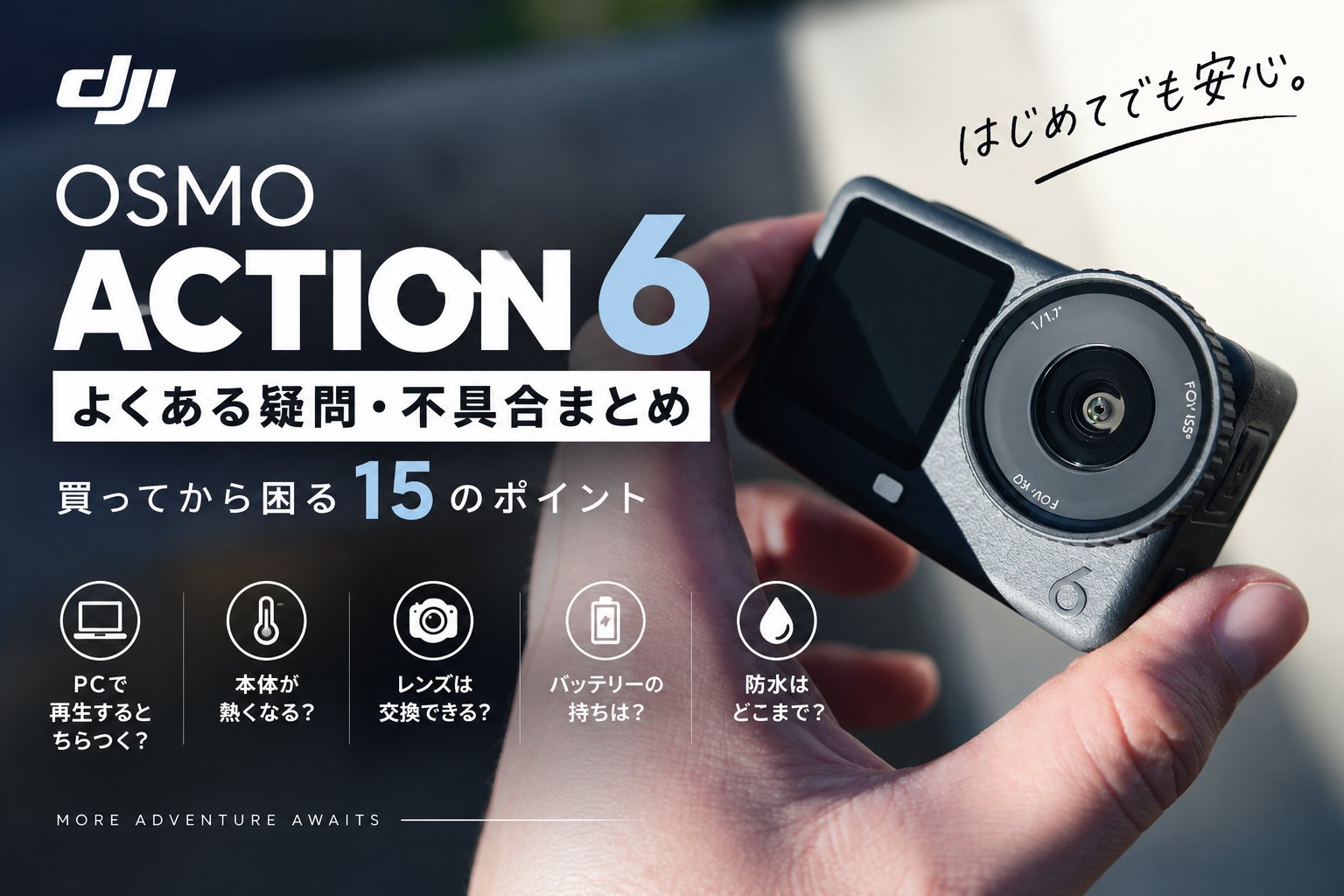
Osmo Action 6は可変絞りという新しい仕組みを積んだモデルなので、これまでのアクションカメラと勝手が違う部分がいくつかあります。買った直後に「これ壊れてる?」と不安になりがちなポイントを、公式情報をもとに整理しました。
実際には仕様どおりの動作というケースも多いので、サポートに問い合わせる前に一度目を通してみてください。

 ポチップ
ポチップ
Action 6で撮った動画をPCで再生したときに画面がちらつく症状は、カメラ側ではなくパソコン側の設定や性能が原因です。
対処法は2つ。ひとつは「システム設定 → ディスプレイ → リフレッシュレート」に進み、ProMotionのような可変設定ではなく一定の値に固定すること。もうひとつは、グラフィック性能が低いPCが原因の場合もあるため、性能に余裕のあるマシンで再生することです。
撮影データ自体は問題ないので、慌てて撮り直す必要はありません。
探しても見つからないのは仕様です。Action 6で撮影した動画はもともと高いダイナミックレンジを持っているため、HDRモード自体が用意されていません。
Action 6は評価測光には対応していますが、スポット測光には対応していません。画面の一部を狙って露出を合わせたい場合は、露出補正やマニュアル設定で調整することになります。
編集ソフトによってはHEVC(H.265)の読み込みに別途コーデックが必要な場合があります。古い編集環境を使っている人は、購入前に確認しておくと安心です。
「使っていると熱くなる」という声は多いですが、DJIはこれを正常な動作として説明しています。特に消費電力が大きくなるのは次のようなモードです。
これらに加えて、長時間の録画や長時間の手持ち使用でも温度は上がります。高負荷モードを常用するなら、解像度やフレームレートを必要な分だけに抑えるのが現実的な対策です。
レンズ本体の交換はできません。ただしガラスレンズカバーを交換することで、別売りのOsmo Action 6 マクロレンズやOsmo Action 6 FOVブーストレンズに対応させることは可能です。スタンダードコンボにはこれらは含まれていないので、別途購入が必要になります。
なお、Action 6のレンズは可変絞りを備えた単焦点レンズです。f/4.0まで絞れば、0.2mから無限遠まで鮮明にピントが合います。
再利用できません。3M社製の接着テープを使っているため、一度剥がすと粘着力が戻らない仕様です。貼る位置は慎重に決めてください。
クイックリリースアダプターマウントを使えば、サードパーティ製のアクションカメラ用アクセサリーも装着できます。既存のマウント資産を活かしたい人には嬉しい部分です。
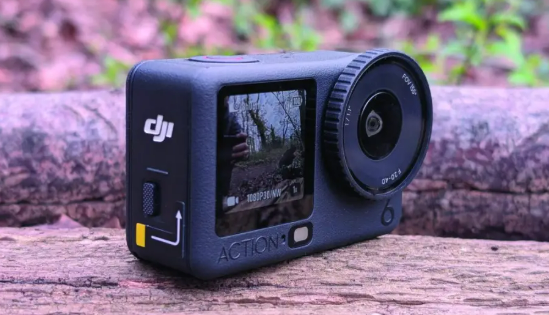
これは知らないと確実にやってしまうポイントです。Action 6の色温度センサーは、カメラ前方のActionロゴ付近に配置されています。使用中にここを覆うと正しく機能しません。
このセンサーがあることで、ダイビングのような複雑な光の環境でも色温度が補正され、撮影角度が変わったときの色のちらつきが抑えられます。水中撮影をする人には特に重要です。
バッテリーを外した状態で、パワーバンクなど外部電源だけでカメラを動かすことは推奨されていません。録画の安定性を確保するため、パワーバンクに繋ぐときも本体にバッテリーを入れておきましょう。
ちなみに急速充電には対応していて、最大PD出力30W以上のPD 3.0規格対応USB-C充電器が使えます。
公称の最長動作時間は4時間(240分)ですが、これは25℃の環境で1080p/24fps・RockSteadyオン・Wi-Fiオフ・画面オフという条件での数値です。
一方、-20℃の環境でも最大167分の撮影ができるとされています。寒冷地でここまで持つのはAction 6の強みですが、逆に言えば冬の屋外では3割ほど短くなると見ておくべきです。スキーやスノーボードで使うなら予備バッテリーは用意しておきましょう。
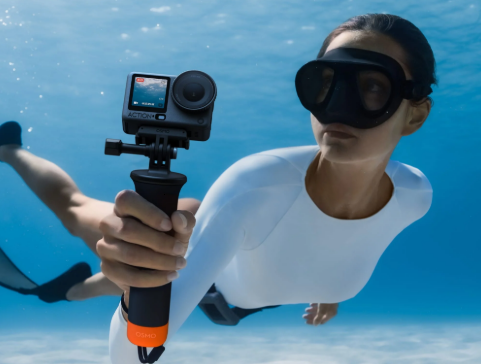
これは故障ではなく安全のための仕様です。ケースなしで約14メートル以上潜ると、高い水圧によってシャッター/録画ボタンが自動的に無効になります。正確には約0.14MPa(およそ水深14m)で無効化されますが、実際の深度は水の状態や気圧、機体の状態によって変わります。
無効になった後は、カメラ側面のクイックスイッチ(QS)ボタンで写真撮影・録画の開始と停止・モード切り替えができます。水面に戻って上部ボタンへの水圧が解放されれば、画面の指示に従ってシャッターボタンを再び有効にできます。
潜る前に、この操作を一度練習しておくと本番で慌てません。
ガラスレンズカバーを交換する際は、カメラを自然乾燥させて水がレンズキャップに入らないようにしてから作業してください。
Action 6は防塵性を備えていますが、それでも内部に入り込んで自分で清掃できない場合は、DJIのアフターサービスに修理を依頼してください。無理にこじ開けると防水性能に影響が出ます。
DJIが推奨しているのは都市部での夜間撮影です。対応するのは4K・2.7K・1080pの24/25/30/48/50/60fpsで、RockSteady 3.0または3.0+を有効にした状態で、FOVは「標準(歪み補正)」「広角」「自然な広角」から選べます。
高フレームレート撮影には対応していないので、夜のスロー映像を撮りたい場合は別の設定を考える必要があります。
被写体をフレーム中央に捉え続けるモードで、スキー・スノーボード・サイクリング・オートバイなどに最適とされています。ただしDJI公式は「ペットなど人間以外の被写体のトラッキングには適していません」と明記しています。
犬と走る動画を撮ろうとして思ったように追従しない、というのは想定内の挙動です。
建物や木が端で歪むのが気になる場合は、録画仕様ページの右上にある「RS|広角」アイコンをタップして、FOVを「標準(歪み補正)」に切り替えられます。
Action 6には「自然な広角」という選択肢も追加されていて、超広角の視野を保ちながら垂直方向の歪みだけを補正してくれます。街撮りや建築物を撮る機会が多い人は覚えておくと便利です。
ポチップ
Action 6で「不具合かも」と思う現象の多くは、実は仕様どおりの動作です。特に水深14mでのボタン無効化、HDRモードの非搭載、ペット非対応のトラッキングあたりは、知らないと故障を疑ってしまうポイントだと思います。
本当に挙動がおかしいと感じたら、まずファームウェアを最新にしてから判断するのが確実です。それでも改善しない場合は、症状と使用環境を整理してDJIサポートに相談してみてください。
Action 6のスペックや前モデルとの違いについてはDJI Osmo Action 5 Proのレビュー記事も参考になります。