DJI Air3Sを徹底レビュー!特徴やスペックまで詳しく紹介!
minagiman
DJIマニアの製品徹底解説

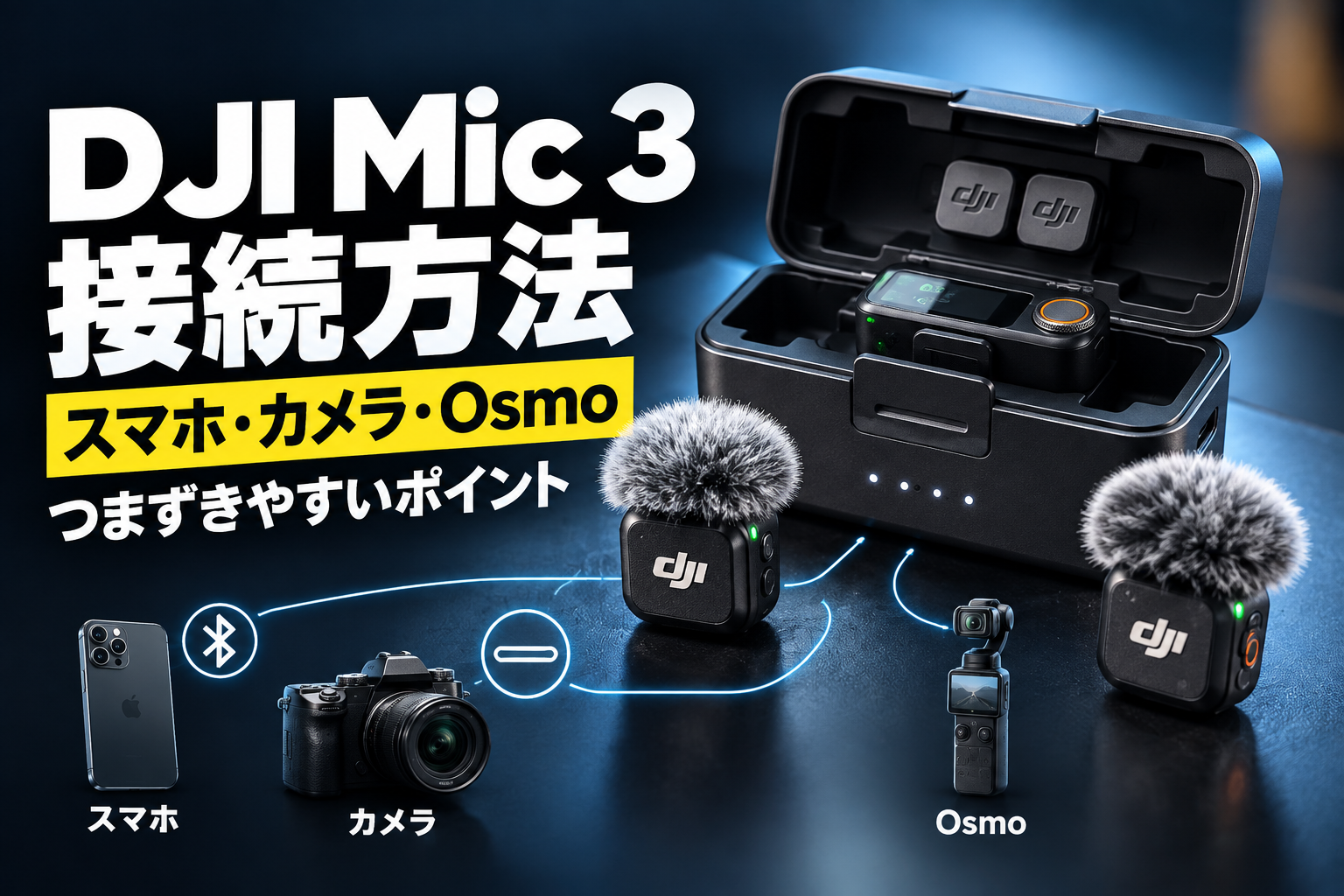
DJI Mic 3は接続先が多いマイクです。スマホ、カメラ、パソコン、そしてOsmoシリーズへの直接接続。それぞれ手順が違ううえに、前のモデルからの買い替えだと確実に引っかかる落とし穴もあります。
この記事では、接続パターンごとの手順と、実際に使い始めてから「あれ?」となりやすいポイントを公式情報ベースでまとめました。買う前の確認にも使える内容になっています。

 ポチップ
ポチップ
ここを知らずに買うと確実に困るので、先に書いておきます。
DJI Mic 3のトランスミッターとレシーバーは、DJI Mic・DJI Mic 2・DJI Mic Miniと互換性がありません。手持ちのMic 2のトランスミッターをMic 3のレシーバーに繋ぐ、といった使い方はできません。
さらに、スマートフォンアダプター(USB-C/Lightning)も流用できません。Mic・Mic 2・Mic Mini・Pocket 2のアダプターをMic 3に使うことも、その逆もできません。「アダプターは余ってるから大丈夫」と思っていると足をすくわれます。
ただし例外がひとつあります。トランスミッターを2台まで直接繋げる機器(Osmo 360、Osmo Pocket 3、Osmo Action 5 Pro)では、Mic 2・Mic Mini・Mic 3のうち任意の2つを同時に使えます。レシーバーを介さずOsmoAudioで直接繋ぐ場合の話なので、混同しないようにしてください。
DJI Mic 3は、アクティベーションしなくてもそのまま使える状態で出荷されています。箱を開けて電源を入れればすぐ使えます。
ただしパッケージに記載されているQRコードを読み取ると、1年間の保証延長に登録できます。使い始める前にこれだけは済ませておきましょう。
同じコンボに入っているトランスミッターとレシーバーは、最初からリンク済みです。リンクが切れた場合や、後から買い足したトランスミッターを追加する場合は次の2通りがあります。
リンク中はトランスミッターのLEDが緑と青で交互に点滅します。緑の点灯に変わればリンク完了です。この見分け方を知っておくと、失敗しているのか進行中なのかで悩まずに済みます。
レシーバーを使わず、トランスミッターだけでスマホに繋ぐこともできます。
トランスミッターの電源を入れ、リンクボタンを2秒間長押しします。スマホ側のBluetooth一覧に「DJI Mic 3 TX」が表示されるので選択。トランスミッターのステータスインジケーターが青く点灯すればリンク完了です。
スマホがMic 3を見つけられないときは、スマホのBluetooth設定を一度確認してみてください。なお、Bluetooth接続の場合、スマホ1台につき接続できるトランスミッターは1台までです。
レシーバーなしで、トランスミッターから直接Osmo製品に飛ばせます。機材が減るので、この繋ぎ方ができるかどうかは結構重要です。
| 機器 | 同時接続できるトランスミッター |
|---|---|
| Osmo 360 | 最大2台 |
| Osmo Pocket 3 | 最大2台 |
| Osmo Action 5 Pro | 最大2台 |
| Osmo Action 4 | 1台 |
2台繋げる機器なら、対談形式の撮影がカメラ1台で完結します。ノイズキャンセリングのレベルも、繋いだ機器側の画面から調整できます。
Bluetooth接続でライブ配信をしようとして音声が入らない、というのはよくある相談です。
これはマイク側の問題ではなく、配信アプリとスマホOSの相性で決まります。DJIが案内している確認方法が実用的なので紹介しておきます。
手持ちのBluetoothイヤホンやヘッドセットで、同じ配信アプリの音声収録を試す。イヤホンで録れないなら、Mic 3をBluetoothで繋いでも同じく録れません。マイクを疑う前に、この方法で切り分けられます。
また、スマホの機種によってはステレオモードでの配信に対応していない場合があります。
Mic 3のトランスミッターには32GBの内蔵ストレージがあります。外部SDカードには対応していませんので、容量を増やすことはできません。
| 録音設定 | 録音可能時間 |
|---|---|
| 24-bit(単一ファイル) | 57.3時間 |
| 24-bit(デュアルファイル) | 28.6時間 |
| 32-bitフロート(単一ファイル) | 43.0時間 |
| 32-bitフロート(デュアルファイル) | 21.5時間 |
ファイルはWAV形式で、30分ごとに自動で分割保存されます。長時間のインタビューを録ったときに複数ファイルになっているのは仕様なので、慌てないでください。
書き出し方法は2通りです。
カタログには最大400mと書かれていますが、これは条件つきの数字です。
| 構成 | ロスレスオフ | ロスレスオン |
|---|---|---|
| 2台のトランスミッター | 400m | 200m |
| 4台のトランスミッター | 200m | 100m |
いずれも障害物や電波干渉のない開けた環境での数値です。ロスレスオーディオをオンにすると、届く距離は半分になります。音質を取るか距離を取るかのトレードオフなので、現場に合わせて選んでください。
接続台数の上限は、トランスミッター1台あたり最大8台のレシーバー、レシーバー1台あたり最大4台のトランスミッターです。
トランスミッターの電源ボタンを2回押すだけでオン・オフが切り替わります。レベルは「強」と「ベーシック」の2段階で、レシーバーの画面、DJI Mimoアプリ、OsmoAudio接続中の機器の画面から調整できます。
音量の急な変動を自動で抑えてくれる機能ですが、デフォルトではオフになっています。存在を知らないまま使っている人が多いはずです。
有効にすると自動モードとダイナミックモードを選べます。自動モードはクリッピング防止向けで、音量が激しく上下する環境に向いています。スポーツ実況のように、急に声が大きくなる場面がある撮影で効きます。
編集で話者ごとに音量を調整したいなら、ステレオかクアドラフォニックで録っておくべきです。モノラルで録ってしまうと後から分離できません。
ポチップ
自動シャットダウンについては注意が必要です。トランスミッターはレシーバーの信号を検出できないと自動でスリープに入りますが、非アクティブ時の自動シャットダウンはDJI Mimoアプリでレシーバーとトランスミッターの両方を事前に設定しないと有効になりません。設定した場合の時間は15分です。
「勝手に電源が切れてくれると思っていたら切れていなかった」という事態を避けるには、この設定を最初にやっておきましょう。
Mic 3はマグネティッククリップとマグネットで服に取り付けますが、DJIが明確に注意している点があります。
冬場のロケでダウンに付けて、いつの間にか落としていた。これは実際に起こり得るパターンです。厚手の服のときはクリップで挟むタイプの装着を選んでください。
接続がうまくいかないときは、まずファームウェアを疑うのが定石です。
レシーバーをスマホに繋ぎ(スマホアダプター経由、または直接DJI Mimoアプリへ)、アプリ内でレシーバーを更新します。その後レシーバーを充電ケースに置くと、トランスミッターと充電ケースのファームウェアも更新できます。トランスミッター単体をMimoアプリに繋いで更新することも可能です。
なお、Lightningのスマホアダプターは別売りです。iPhoneの旧モデルを使っている人は別途用意が必要になります。
DJI Mic 3でつまずきやすいポイントを並べると、だいたいこの3つに集約されます。
ここさえ押さえておけば、あとは接続先に応じた手順を選ぶだけです。特にOsmoシリーズを持っている人は、レシーバーを省略できる分だけ機材が軽くなるので、OsmoAudio直接接続を試してみてください。
前モデルの情報はDJI Mic 2の記事やDJI Mic 2をiPhoneに接続する方法を、Mic MiniシリーズについてはMic Mini 2Sのトラブル記事もあわせてどうぞ。
ポチップ