DJI Mic 3の接続方法とつまずきやすいポイント|スマホ・カメラ・Osmoへの繋ぎ方
minagiman
DJIマニアの製品徹底解説

Osmo PocketやOsmo Action、DJI Micをスマホとつなごうとしたら、DJI Mimoアプリがカメラを見つけてくれない。接続中のまま進まない。これも問い合わせの多いトラブルです。
原因の多くは、スマホ側の設定(権限やBluetooth)にあります。この記事では、DJI Mimoで機器が認識されない・つながらないときの確認の順番をまとめました。
DJI Mimoは、最初にBluetoothで機器を見つけ、そのあとWi-Fiでつないでデータをやり取りします。どちらかがオフになっていたり、権限が許可されていなかったりすると、機器が一覧に出てきません。とくにAndroidは「近くのデバイス」の権限、iPhoneは「ローカルネットワーク」の権限が見落とされやすいポイントです。
意外と多い失敗がこれです。スマホの設定画面のBluetoothから、DJIの機器を直接ペアリングしてしまうと、DJI Mimoからうまくつながらなくなることがあります。
DJI Mimoで使う機器は、アプリの中から接続するのが基本です。スマホのBluetooth一覧にDJIの機器が登録されている場合は、一度「このデバイスの登録を解除」してから、アプリ側でつなぎ直してください。(DJI MicをスマホのマイクとしてBluetoothで使う場合は別で、この場合はスマホの設定から接続します。)
機器の電源を切り、スマホも再起動してから、アプリを開いてもう一度つないでみます。一時的な通信の不具合なら、これで直ることがほとんどです。
Wi-Fiルーターやほかのワイヤレス機器がたくさんある場所では、接続が不安定になることがあります。少し場所を変えて試してみてください。
前に別のスマホ(家族のスマホなど)とつないだことがある場合、そちらに自動でつながろうとしていることがあります。もう一方のスマホのBluetoothをオフにして試してみてください。
機器とアプリのバージョンが合っていないと、つながらないことがあります。更新でうまくいかない場合はDJIのファームウェア更新が失敗するときの対処法を参考にしてください。

 ポチップ
4Kの長い動画をスマホに転送すると、どうしても時間がかかります。編集をパソコンでするなら、最初からパソコンに取り込んだほうが効率的です。
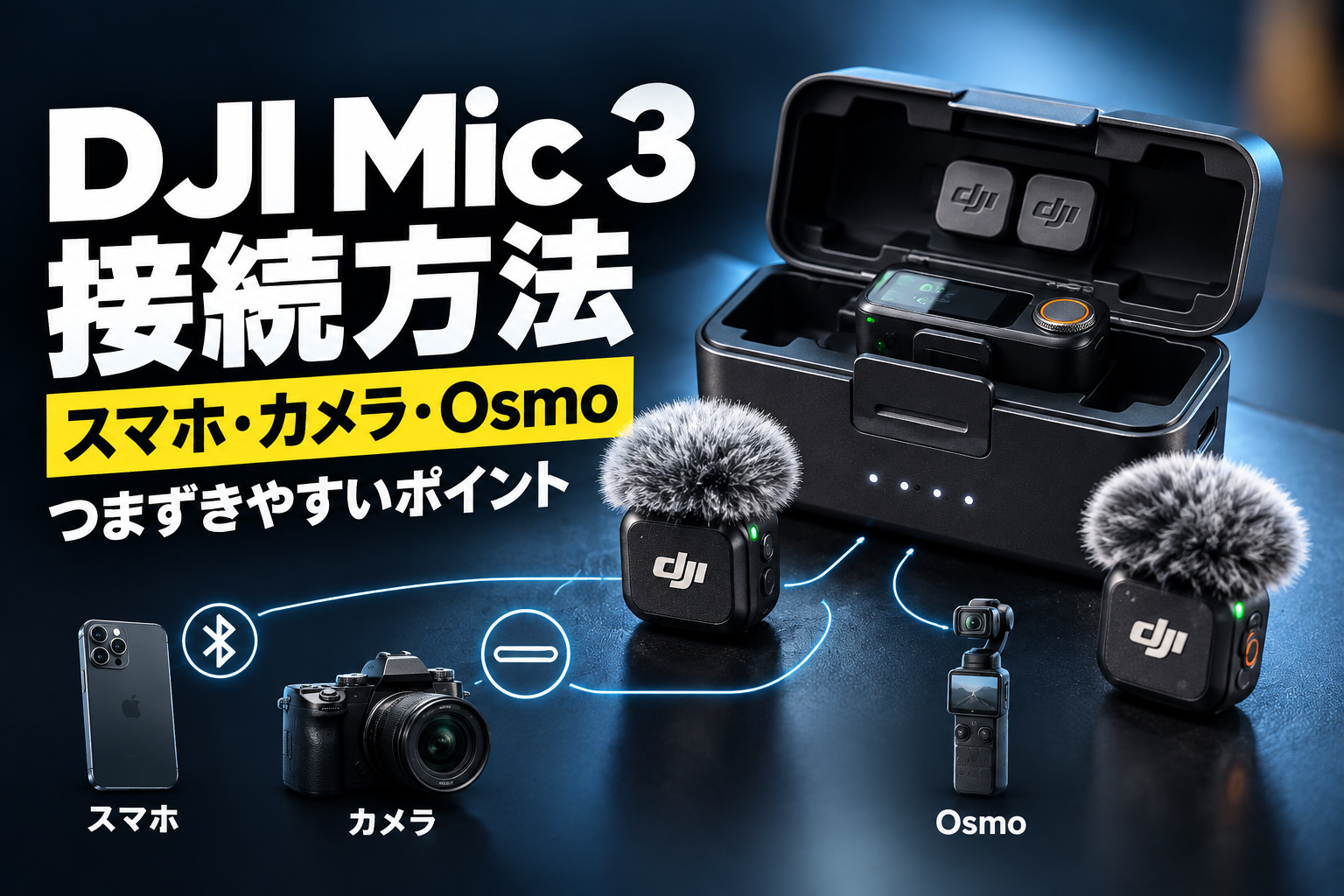
DJI Mimoで機器が認識されないときは、①Bluetooth・Wi-Fi・権限、②スマホのBluetooth設定で直接つないでいないか、③再起動、④別のスマホとの接続、⑤ファームウェア、の順に確認するのが近道です。マイクの接続についてはDJI Mic 3の接続方法とつまずきやすいポイントもあわせてどうぞ。